
Sichere Fernwartung über Acronis Quick Assist
Fernwartung in drei Schritten
Laden Sie unser Hilfsprogramm herunter, starten Sie es und teilen Sie uns Ihre persönliche ID und den Access Code mit. Wir kümmern uns um den Rest.
Keine Installation nötig
Ende-zu-Ende verschlüsselt
Sie behalten die Kontrolle
SCHRITT 01
Quick Assist herunterladen



Der Download startet direkt von den offiziellen Acronis-Servern.
SCHRITT 02
Datei finden und öffnen
Je nach Browser liegt die heruntergeladene Datei an einer anderen Stelle. Wählen Sie Ihren Browser:
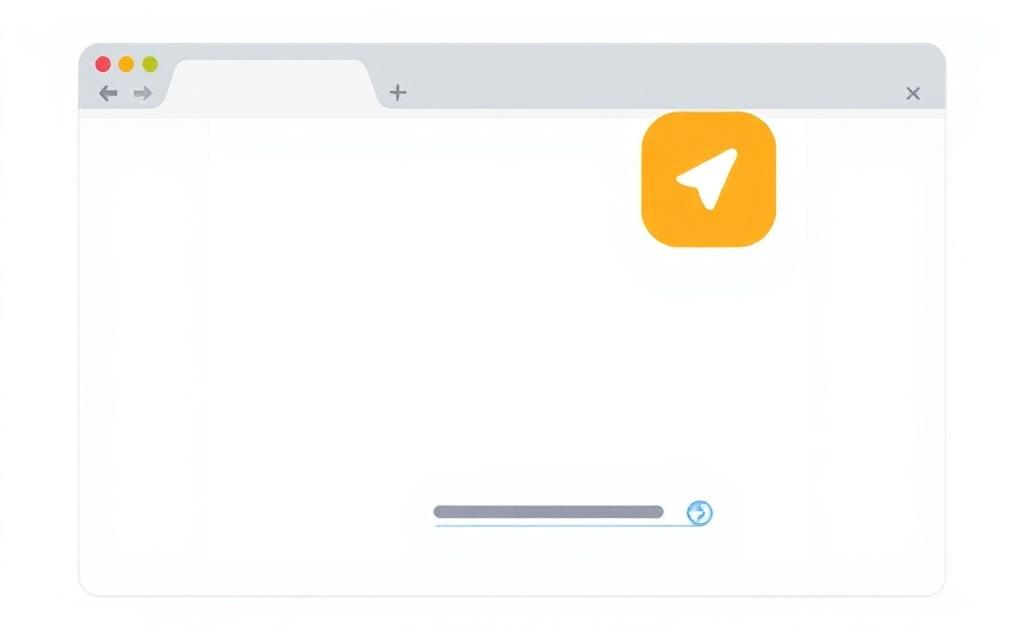
- 1Klicken Sie oben auf den orangefarbenen Download-Button für Ihr Betriebssystem.
- 2Chrome zeigt den Download oben rechts neben der Adressleiste an (Pfeil-Symbol).
- 3Klicken Sie nach dem Download auf die Datei oder wählen Sie „Öffnen“.
- 4Bestätigen Sie eventuelle Sicherheitsabfragen von Windows – die Datei stammt von Acronis.
SCHRITT 03
ID & Access Code durchgeben
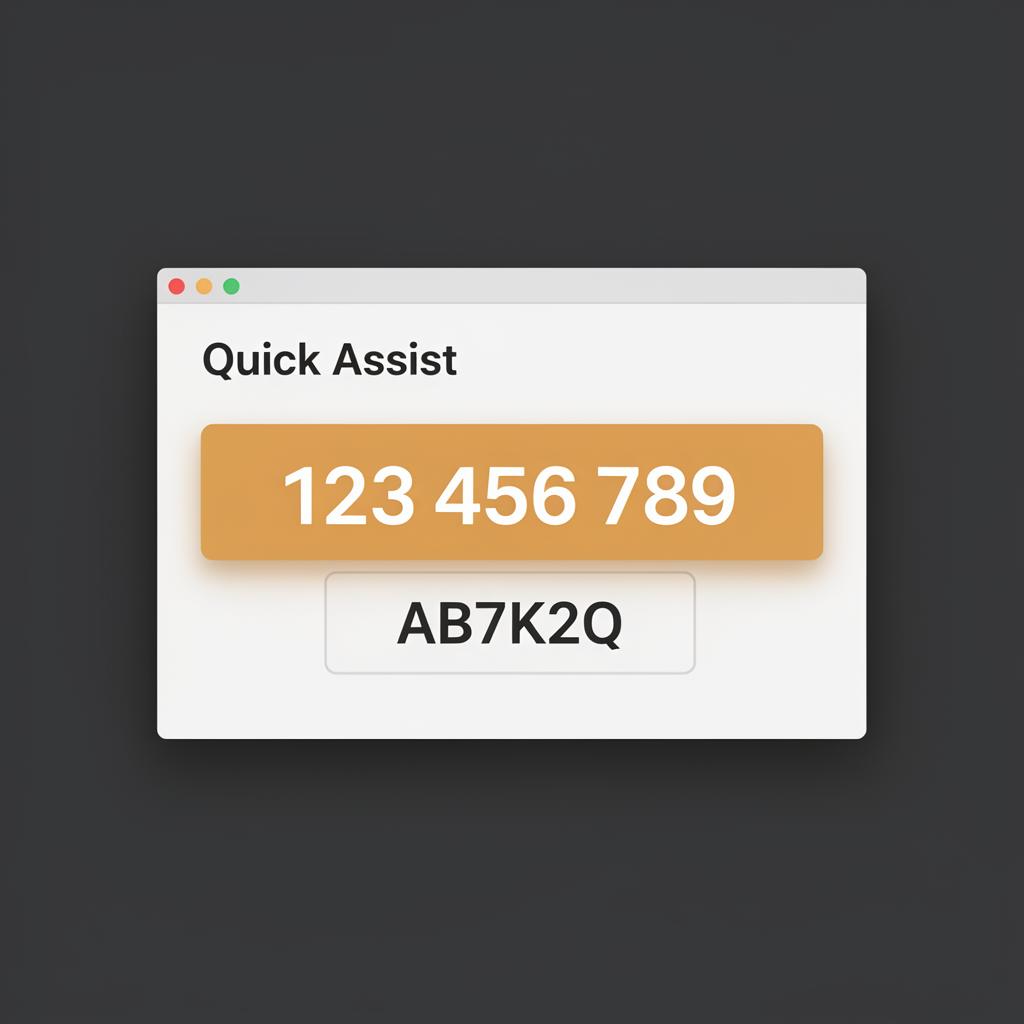
Nach dem Start von Quick Assist erscheint ein Fenster mit Ihrer 9-stelligen ID und einem Access Code. Geben Sie uns beide Werte telefonisch oder per E-Mail durch – wir bauen die Verbindung dann auf.